Внешний SSD виден в Windows 11, но его нет в Проводнике: что проверить
Windows подаёт звук подключения, внешний SSD определяется, но открыть его в Проводнике не получается. Если на диске есть файлы, начните с проверки тома. Нажимать «Инициализировать» или «Форматировать» для этой проверки не нужно.желез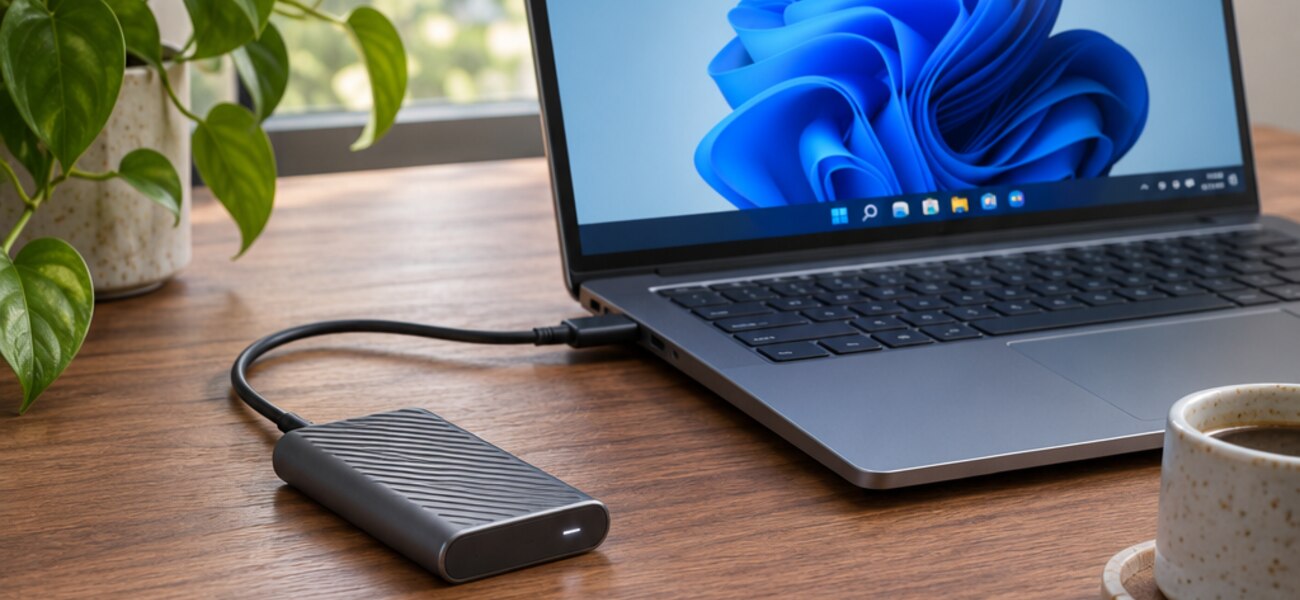
Посмотрите, как Windows определила диск
Нажмите Win+X и откройте «Управление дисками». Сверьте ёмкость и найдите внешний SSD. Если устройств несколько, сначала убедитесь, что выбрали нужное. У исправного тома обычно видны размер и файловая система. У такого тома может отсутствовать буква, хотя сам накопитель определяется.
Назначьте букву исправному тому
- Щёлкните правой кнопкой по прямоугольнику нужного тома в нижней части окна.
- Выберите «Изменить букву диска или путь к диску», затем «Добавить».
- Укажите свободную букву и нажмите «ОК». Откройте «Этот компьютер» и проверьте доступность файлов.
Если пункт недоступен, проверьте, что выбран раздел с пользовательскими данными. Не назначайте буквы служебным разделам EFI или восстановления. Если у тома уже есть буква и от неё зависят программы резервного копирования, проверьте их настройки перед изменением.
Когда назначение буквы не поможет
Если место помечено как «Не распределена», файловая система отображается как RAW или Windows просит инициализацию, остановитесь, если на диске были нужные файлы. Эти признаки требуют отдельной диагностики разделов или файловой системы. Если SSD вообще не появился в «Управлении дисками», проверьте кабель, подключитесь без USB-концентратора и попробуйте другой порт или компьютер.