Как узнать ИД оборудования в Windows 11 и подобрать драйвер
Если Windows показывает «Неизвестное устройство», его ИД оборудования поможет определить компонент. Идентификатор пригодится и тогда, когда под одним названием ноутбука продаются версии с разными адаптерами.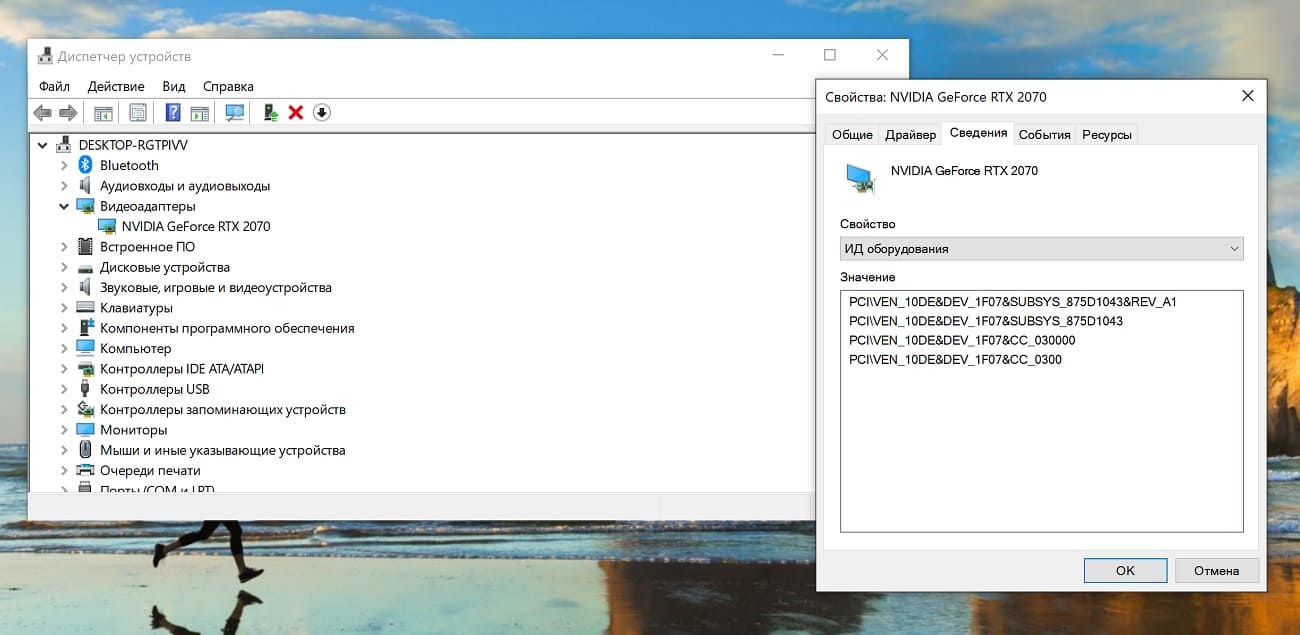
Где посмотреть ИД оборудования
- Откройте «Диспетчер устройств» из меню Win + X. Найдите нужное устройство, например в разделе «Другие устройства».
- Щёлкните по нему правой кнопкой, откройте «Свойства» → «Сведения» и выберите свойство «ИД оборудования».
- Скопируйте верхнюю строку. У PCI-устройств она может содержать VEN и DEV, у USB-устройств — VID и PID. В этих фрагментах закодированы поставщик и устройство.
Где искать драйвер по коду
Начните со страницы поддержки производителя ноутбука или устройства. Сверьте модель, версию Windows и указанный в документации компонент. Если у неизвестного устройства есть жёлтый значок, дополнительно откройте вкладку «Общие» и запишите код ошибки: он помогает отличить отсутствие драйвера от других сбоев.
Подробнее в справке Microsoft.